本篇内容面向初次使用像素豆二维码的用户,请根据操作步骤尝试创建并管理第一个活码。
一、创建和编辑活码
1.创建入口
需在 电脑端 登录像素豆官网,在工作台点击「创建二维码」按钮,即可开始创建活码。
用户工作台入口如下:
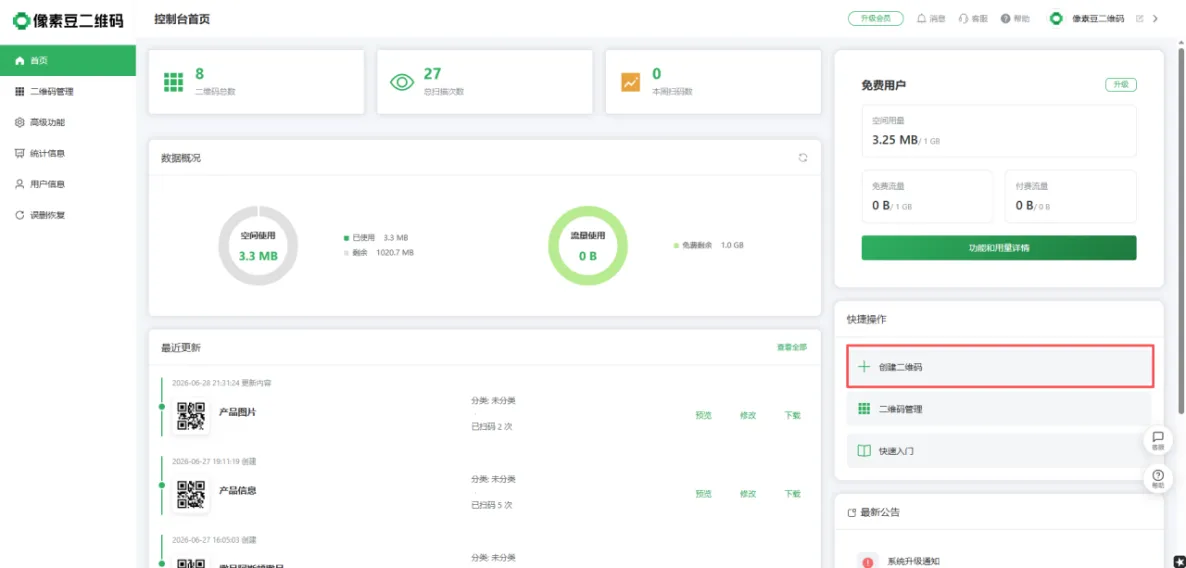
「工作台」进入方式:浏览器打开像素豆二维码,点击网页右上角「登录」按钮(登录/注册),输入账号密码后即可进入管理后台。若登录未跳转至管理后台,可点击右上角「进入工作台」进入。
2.编辑内容
高级编辑器 是制作活码的主要页面,你可以在这里添加内容,完成编辑后点击「生成二维码」就完成了二维码的创建,创建后还可反复修改编辑,二维码图案不变。 在高级编辑器中点击对应组件,就可以添加内容。高级编辑器组件分布如下图:
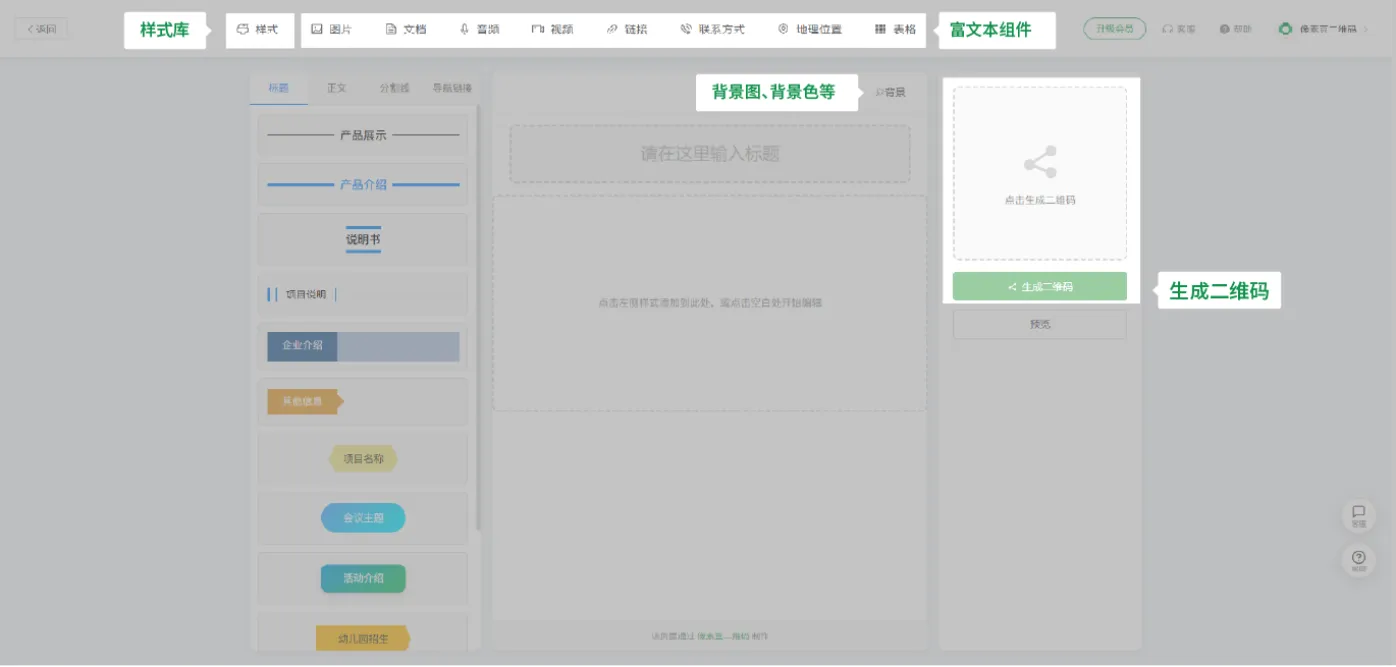
· 部分组件教程:背景设置:背景色、背景图设置效果
· 部分组件教程:跳转链接:实现点击跳转查看其他活码或内容,常用于导览、指南类资料制作
· 部分组件教程:地理位置:在二维码上添加地图定位,可导航
· 部分组件教程:目录列表:在活码中插入后台某个目录下的所有码。内容会随着后台目录的更新而自动更新,常用于产品画册、资料合集等制作
· 部分组件教程:联系方式:添加电话、地址、微信、邮箱等,可一键拨打电话、添加微信等。
请注意!!浏览器不会自动保存内容,为防止已制作好的内容丢失,请记得及时生码并保存。建议一边编辑,一边保存。
3.后台管理
首页点击页面右上角「工作台」,即可进入管理后台,在此可管理你账号下所有活码,可修改活码内容、查看扫描量等数据统计,还可进行活码目录管理、创建分区、管理成员等等。
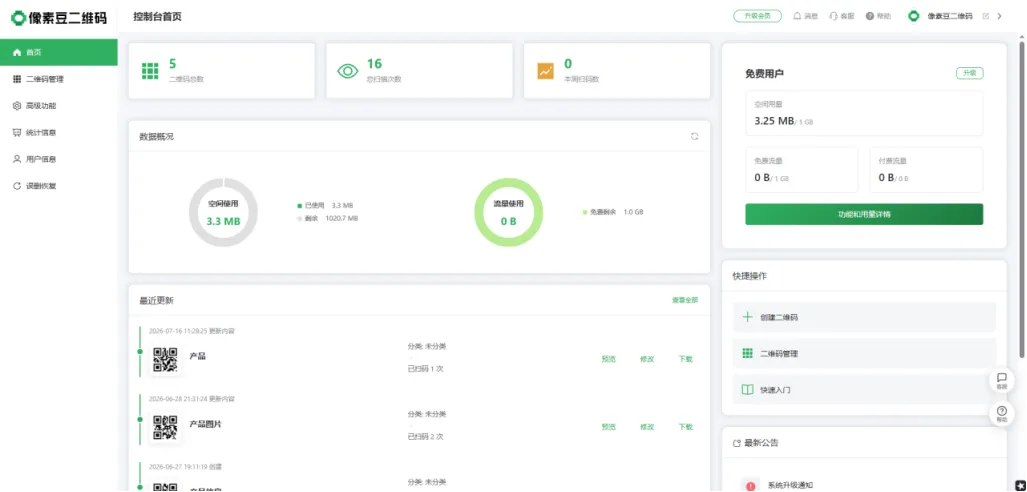
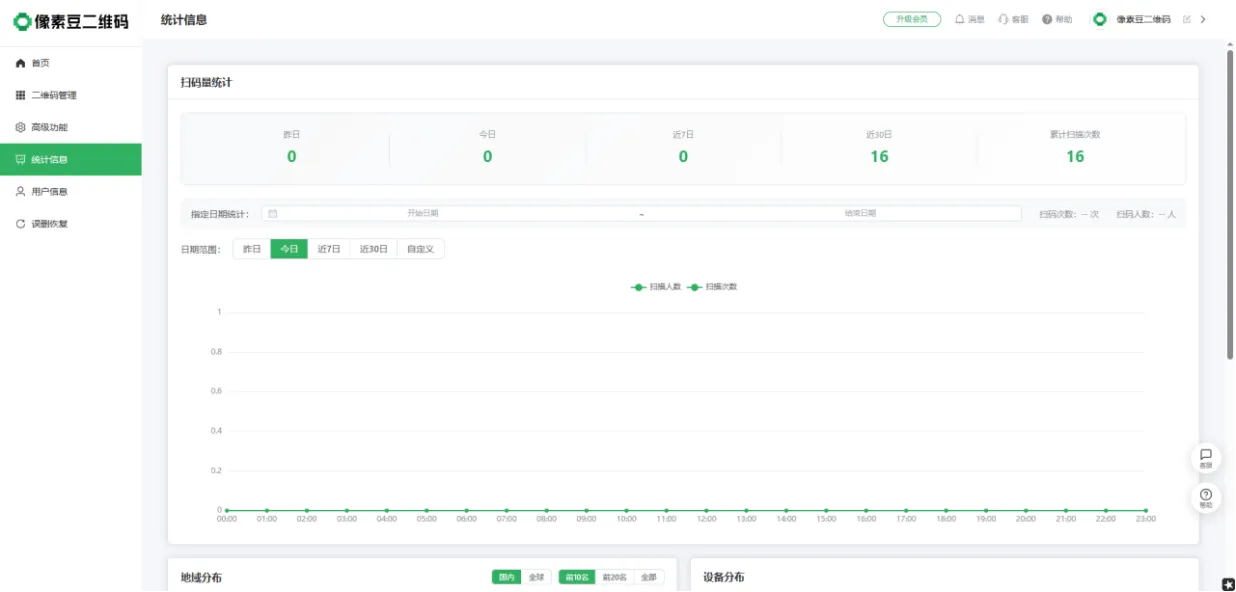
4. 统计信息
点击页面左侧「统计信息」菜单,在页面上方点击「扫描量统计」、「地区统计」「设备统计」。
7.活码修改
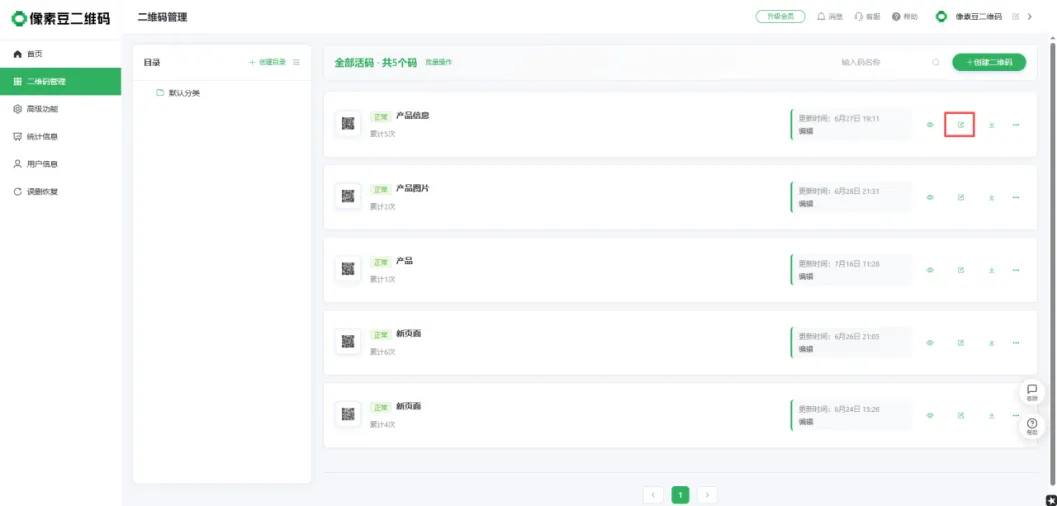
在「管理二维码」,找到需要修改的活码,点击「编辑」图标,进入「高级编辑器」即可修改。修改后保存内容,二维码图案不变。